
كل خطوة في شامل إكس،
من أول يوم تشغيل.
دليل عملي مصوّر للمالك والمدير والكاشير. اختَر المهمة من القائمة، واتبع الخطوات داخل النظام.
الصور ملتقطة من واجهات شامل إكس ببيانات اختبار توضيحية؛ قد تختلف الألوان والخيارات حسب الثيم والصلاحيات والباقة.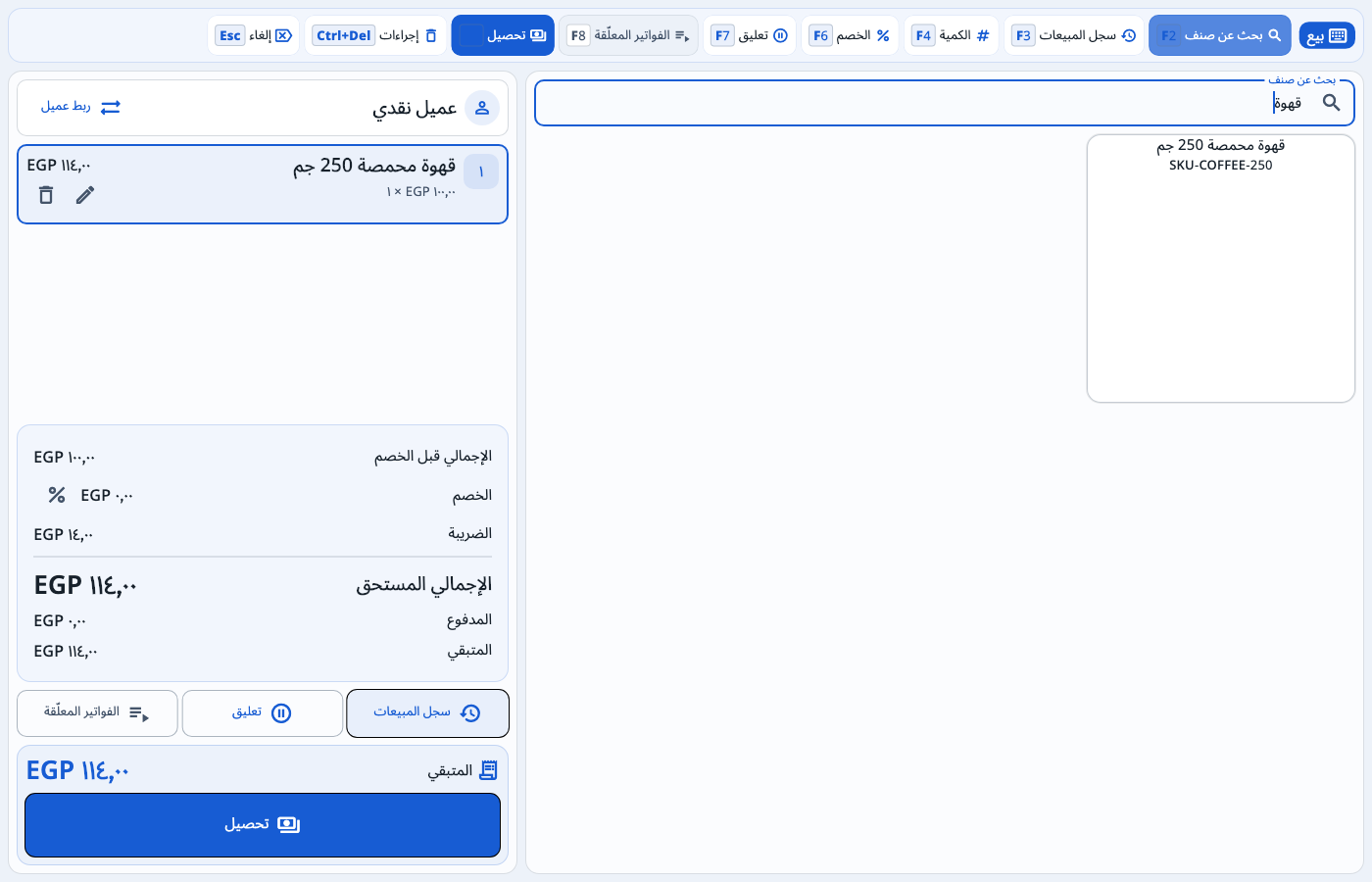
ابدأ بمهمتك الحالية
كل فصل يشرح أين تذهب، ماذا تفعل، وماذا تراجع قبل التأكيد. قد لا تظهر بعض الصفحات إذا لم تُمنح صلاحيتها أو إذا لم تكن الأداة ضمن اشتراك مساحة العمل.
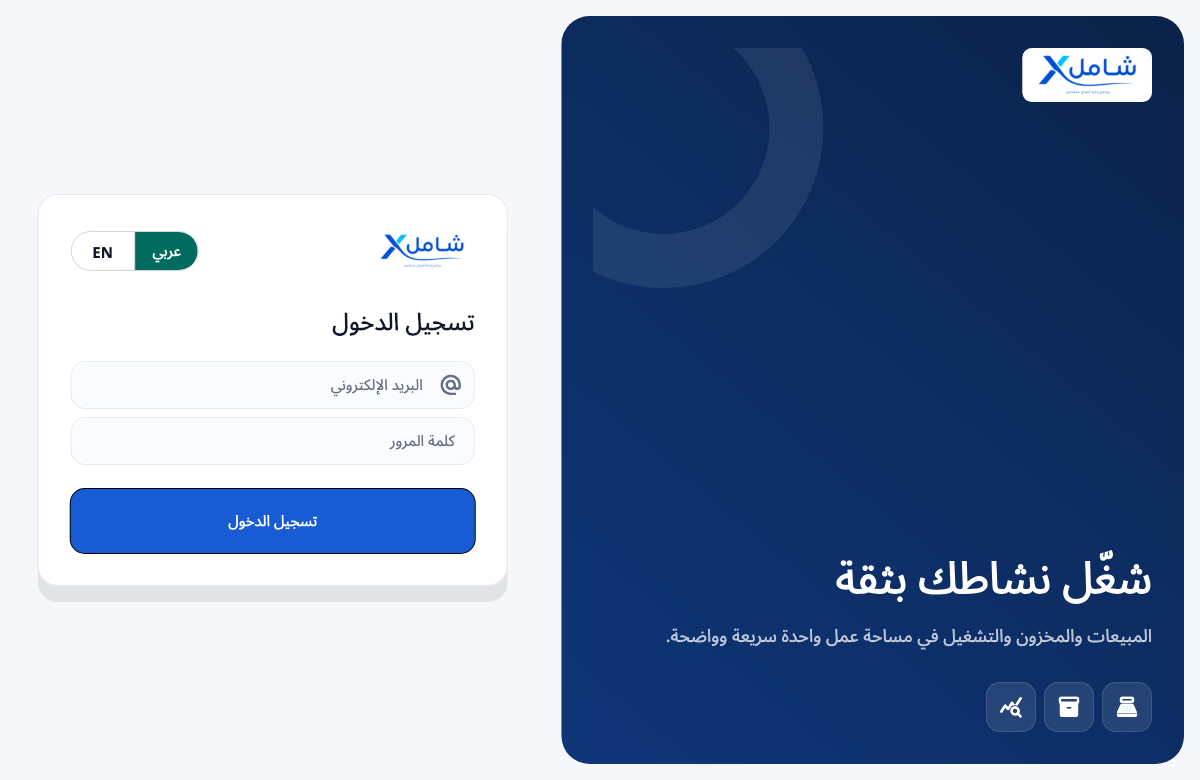
سجّل الدخول وجهّز يوم العمل
استخدم بريدك وكلمة المرور اللذين يقدمهما مسؤول المساحة. بعد الدخول يحدد النظام المساحات والأدوات المتاحة لحسابك.
- افتح تطبيق شامل إكس وأدخل البريد الإلكتروني وكلمة المرور.
- إذا طلب التطبيق اختيار مساحة عمل، اختر النشاط المقصود قبل تنفيذ أي عملية.
- تحقق من اسم المساحة والفرع أعلى الواجهة. هذا يحدد أين ستُسجّل الفواتير والحركات.
- إذا ظهر أن الجهاز يحتاج تفعيلًا أو أن حسابك لا يملك صلاحية، راجع مسؤول المساحة بدل استخدام حساب زميل.
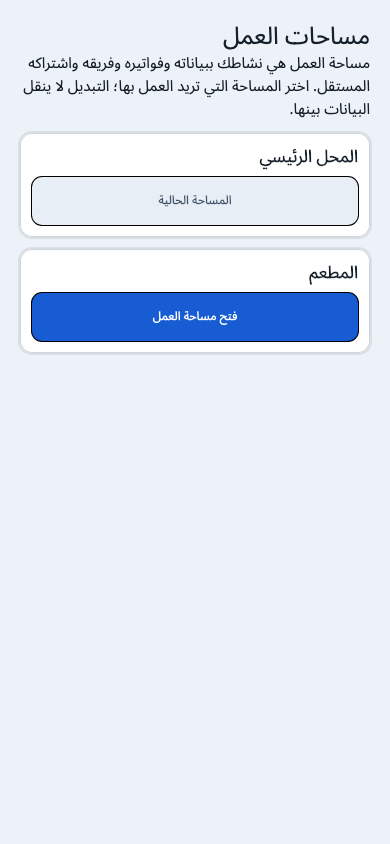
اختر مساحة العمل الصحيحة
قد يدير الحساب الواحد أكثر من نشاط. لكل مساحة بياناتها وفروعها وإعداداتها واشتراكها.
- افتح «مساحات العمل» من الإعدادات أو من شاشة الاختيار بعد الدخول.
- راجع اسم النشاط والفرع والنشاط الأساسي قبل المتابعة.
- عند التبديل، انتظر اكتمال تحميل بيانات المساحة الجديدة قبل إنشاء فاتورة.
- إذا انتهى الاشتراك، قد تبقى البيانات للقراءة بينما تتوقف العمليات الجديدة؛ افتح «الاشتراك والطلبات» لمراجعة التجديد.
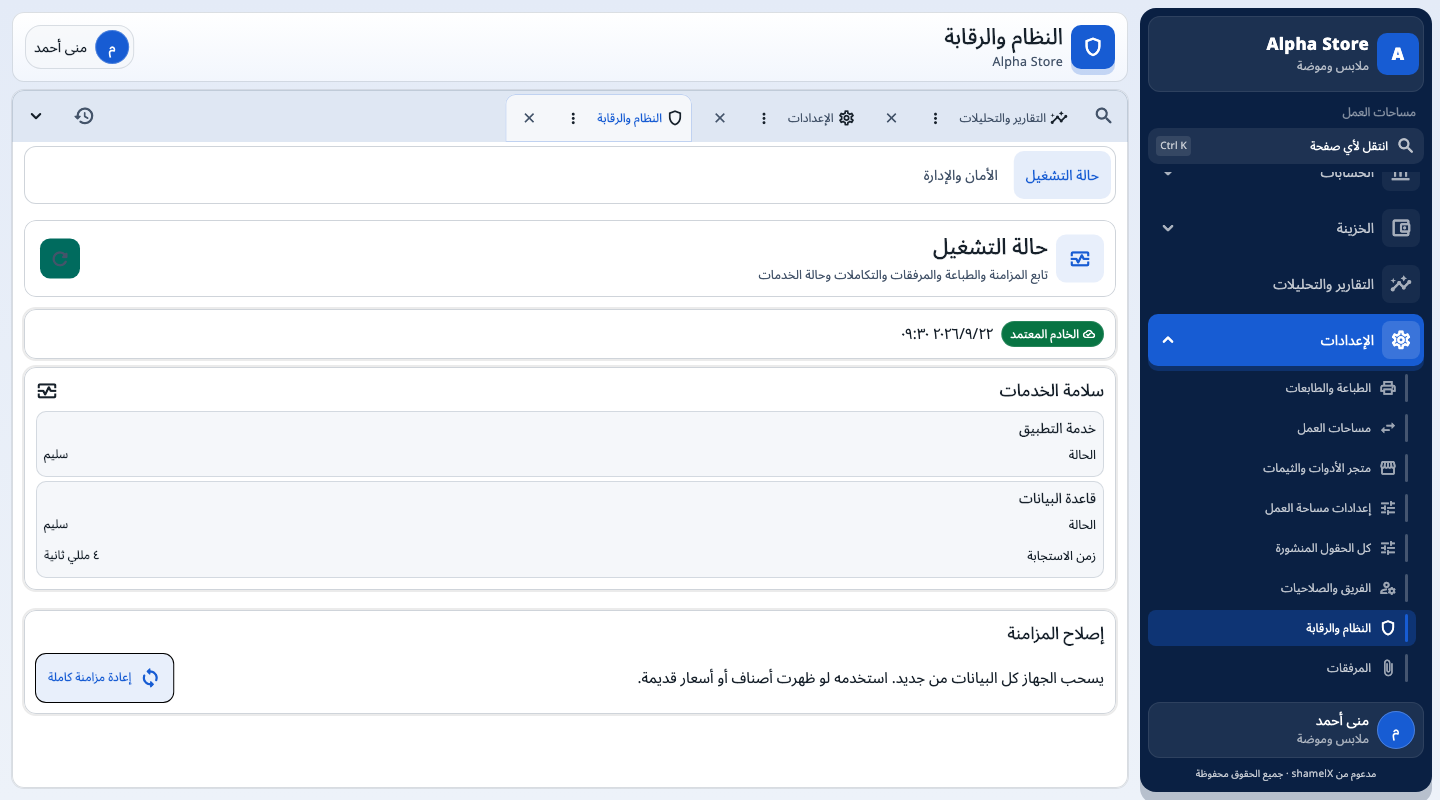
اعرف أين تجد كل مهمة
على الكمبيوتر، افتح القسم من القائمة الجانبية ثم اختر المهمة من داخله؛ تبقى الصفحات المفتوحة في التبويبات. على الهاتف، افتح «المزيد» للوصول إلى دليل صفحات العمل وابحث باسم المهمة. تظهر فقط الصفحات التي تسمح بها صلاحياتك وأدوات نشاطك.
أنشئ فاتورة بيع من الكاشير
- افتح «الفواتير ← بيع» وتأكد من المخزن والفرع والوردية.
- ابحث باسم الصنف أو الباركود، ثم اختره وأدخل الكمية المناسبة.
- راجع السعر والخصم والضريبة والإجمالي قبل التحصيل. اربط العميل إذا كانت العملية تحتاج حسابًا أو متابعة.
- افتح التحصيل، أضف وسيلة الدفع والمبلغ، ثم راجع المتبقي.
- اضغط إصدار الفاتورة. يُحفظ الإيصال وتظهر إمكانية الطباعة حسب إعدادات المساحة.
ارجع للفاتورة وتعامل مع المرتجع
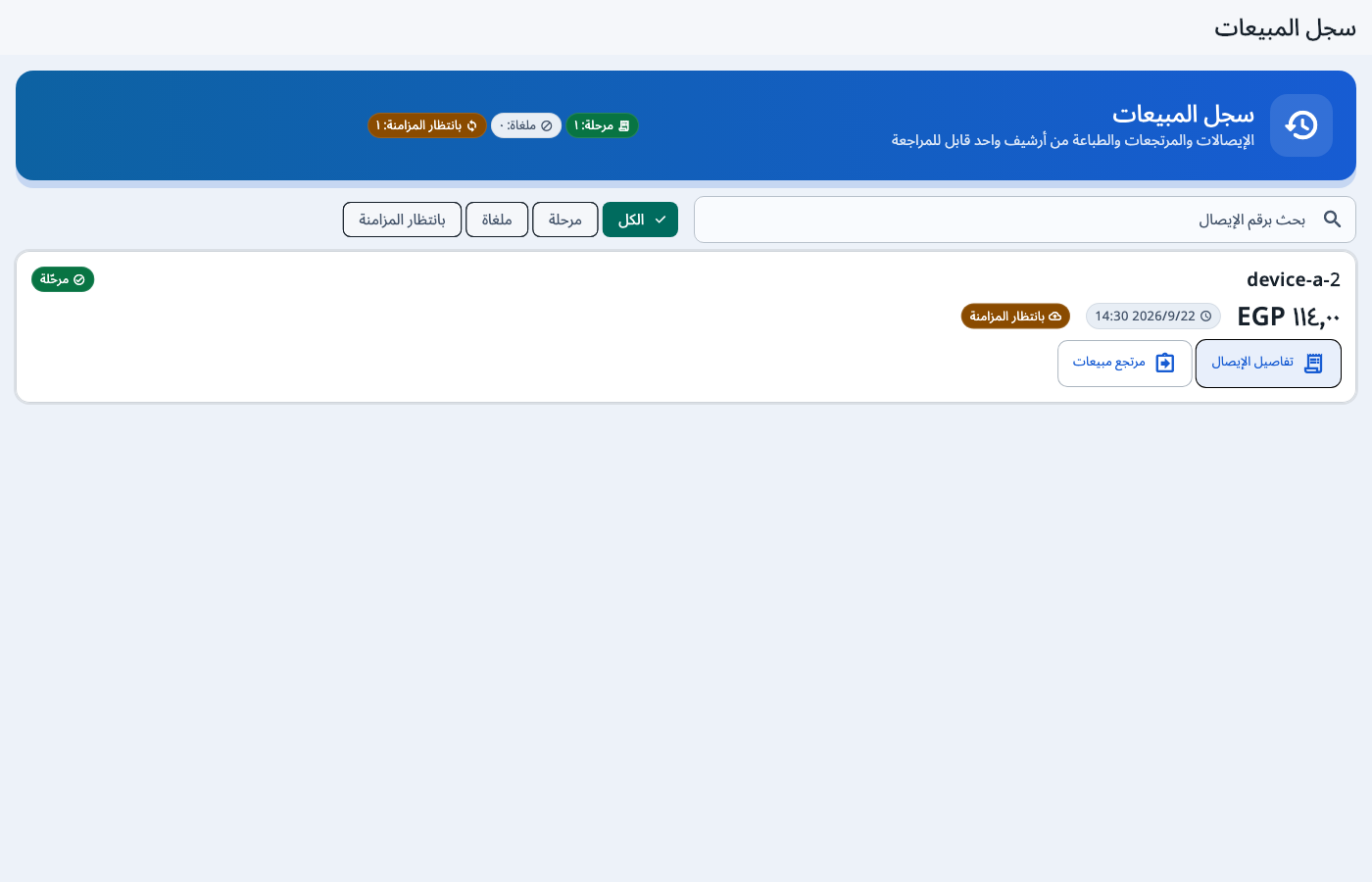
سجل المبيعات يعرض الفواتير الصادرة. ابحث بالرقم أو التاريخ، ثم افتح تفاصيل الفاتورة لمراجعة البنود والطباعة أو الإجراء المسموح.
- من «الفواتير» افتح «سجل المبيعات» واختر الفاتورة الأصلية.
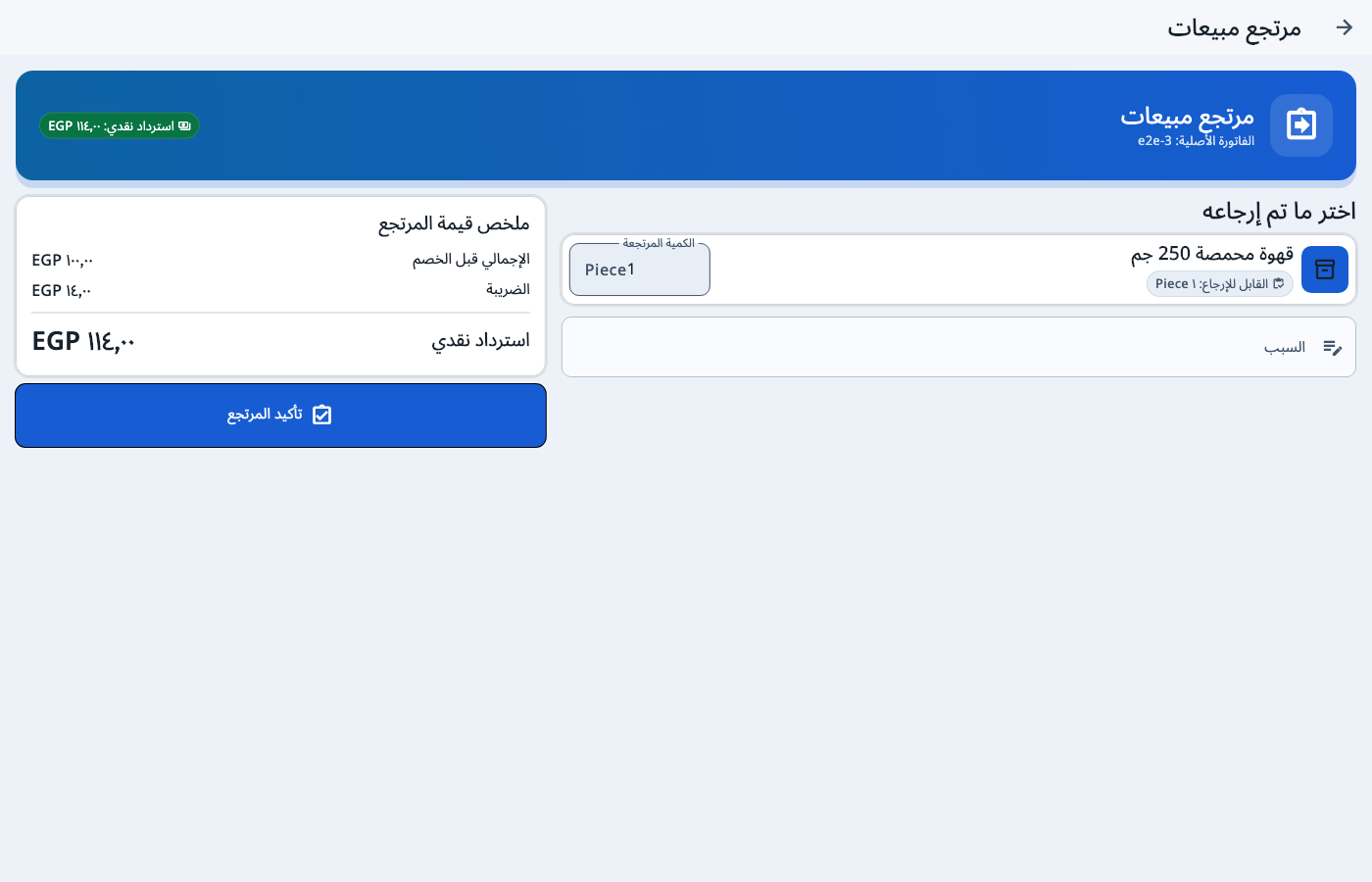
- لإنشاء مرتجع، افتح «المرتجعات» وحدد الفاتورة المطلوبة.
- اختر الكمية القابلة للإرجاع واكتب السبب عند طلبه، ثم راجع قيمة المرتجع قبل التأكيد.
- بعد الحفظ يظهر مستند مرتجع مستقل يمكن الرجوع له وطباعته حسب الصلاحية.
رتّب الأصناف وتابع الرصيد
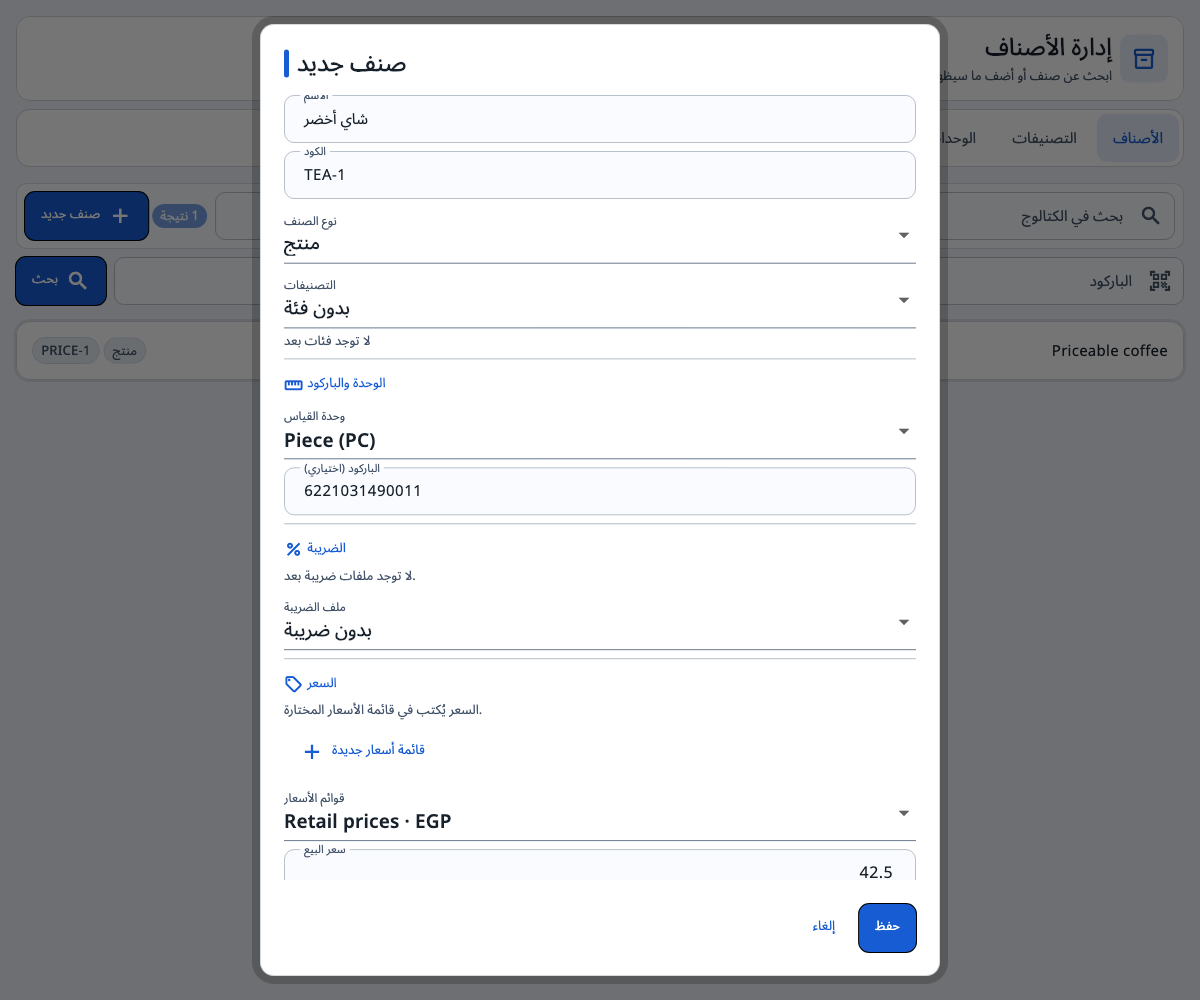
- افتح «البضاعة ← الأصناف والأسعار» وأنشئ الصنف ووحداته وسعره.
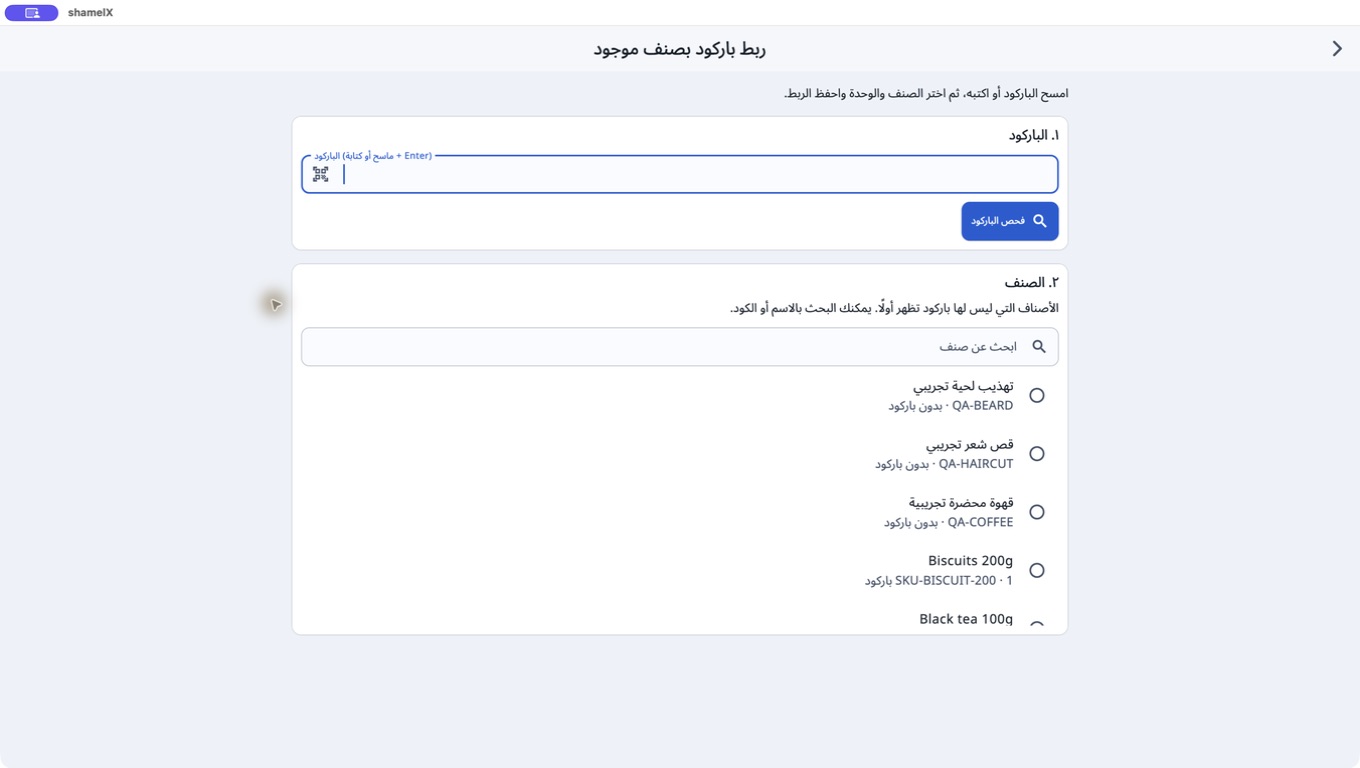
- لربط كود بصنف موجود، اضغط «ربط باركود بصنف» أعلى صفحة الأصناف أو من صف الصنف. امسح الكود بالكاميرا على الهاتف، أو اكتبه أو استخدم ماسح باركود واضغط Enter.
- بعد فحص الكود، اختر الصنف والوحدة الصحيحة ثم احفظ. إذا كان الكود مرتبطًا بصنف آخر، راجع التنبيه ولا تنشئ ربطًا مزدوجًا.
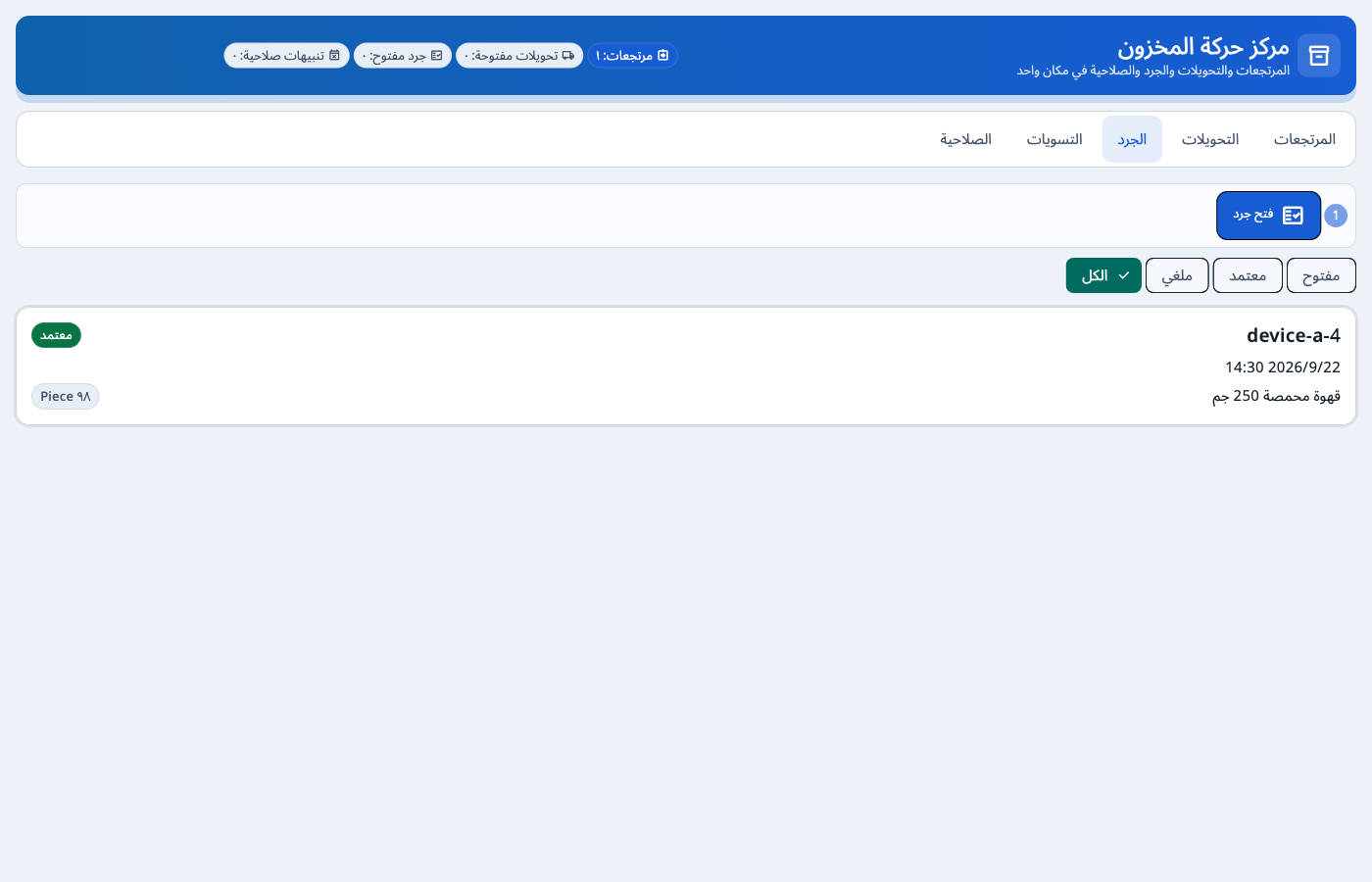
- حدد المخزن قبل مراجعة الرصيد، ثم افتح «الجرد» وسجل الكمية الفعلية وراجع الفروقات قبل الاعتماد.
اعرف مسار كل مستند
المستندات المختلفة لا تؤدي نفس الأثر: عرض السعر اقتراح، فاتورة البيع عملية صادرة، وفاتورة الشراء تدخل بضاعة وتكلفة. راجع العنوان والحالة قبل التأكيد.
اقفل الوردية بعد مراجعة الأرقام
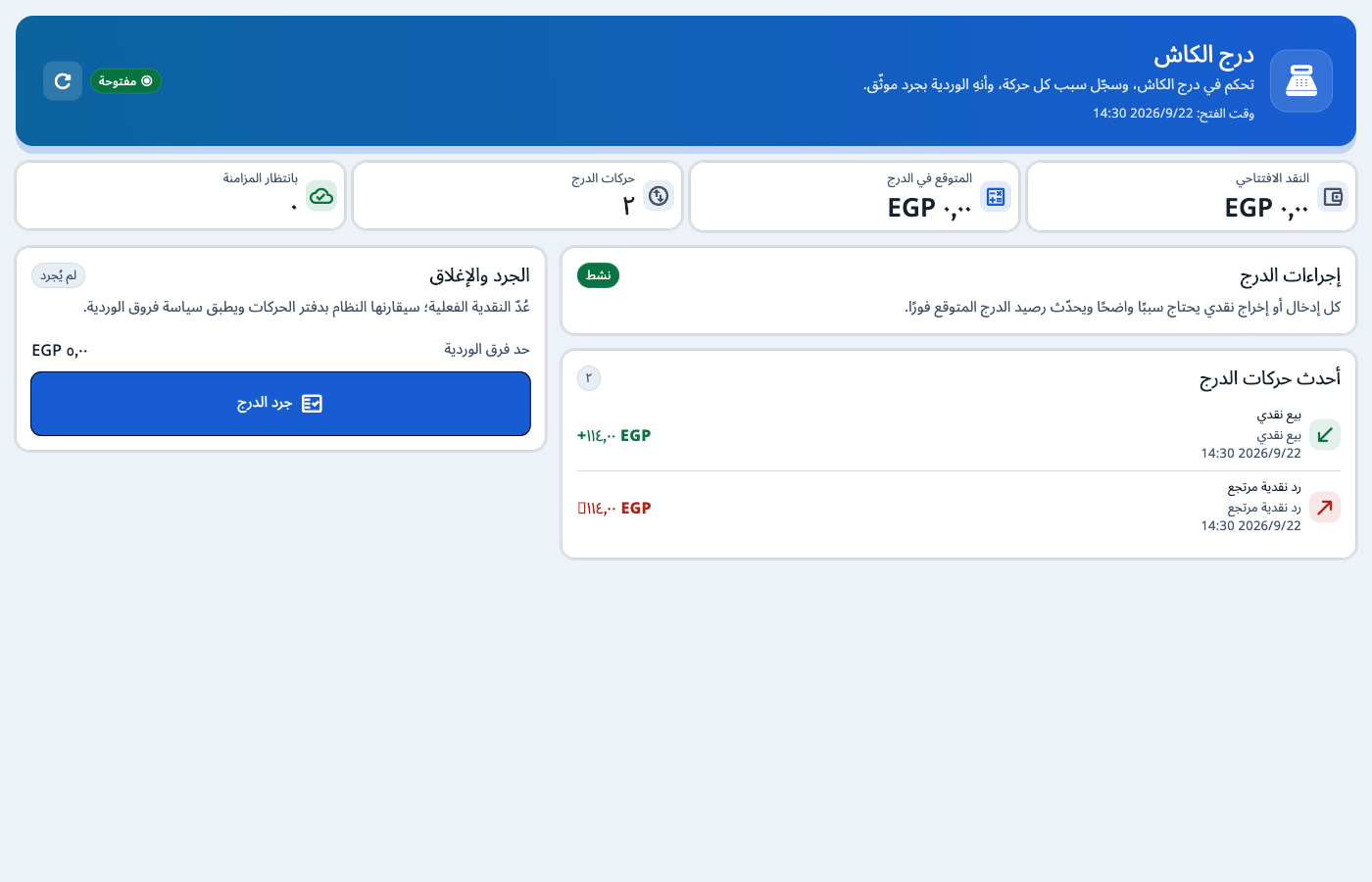
- افتح الوردية قبل أول عملية بيع إذا كان نشاطك يستخدم الوردية.
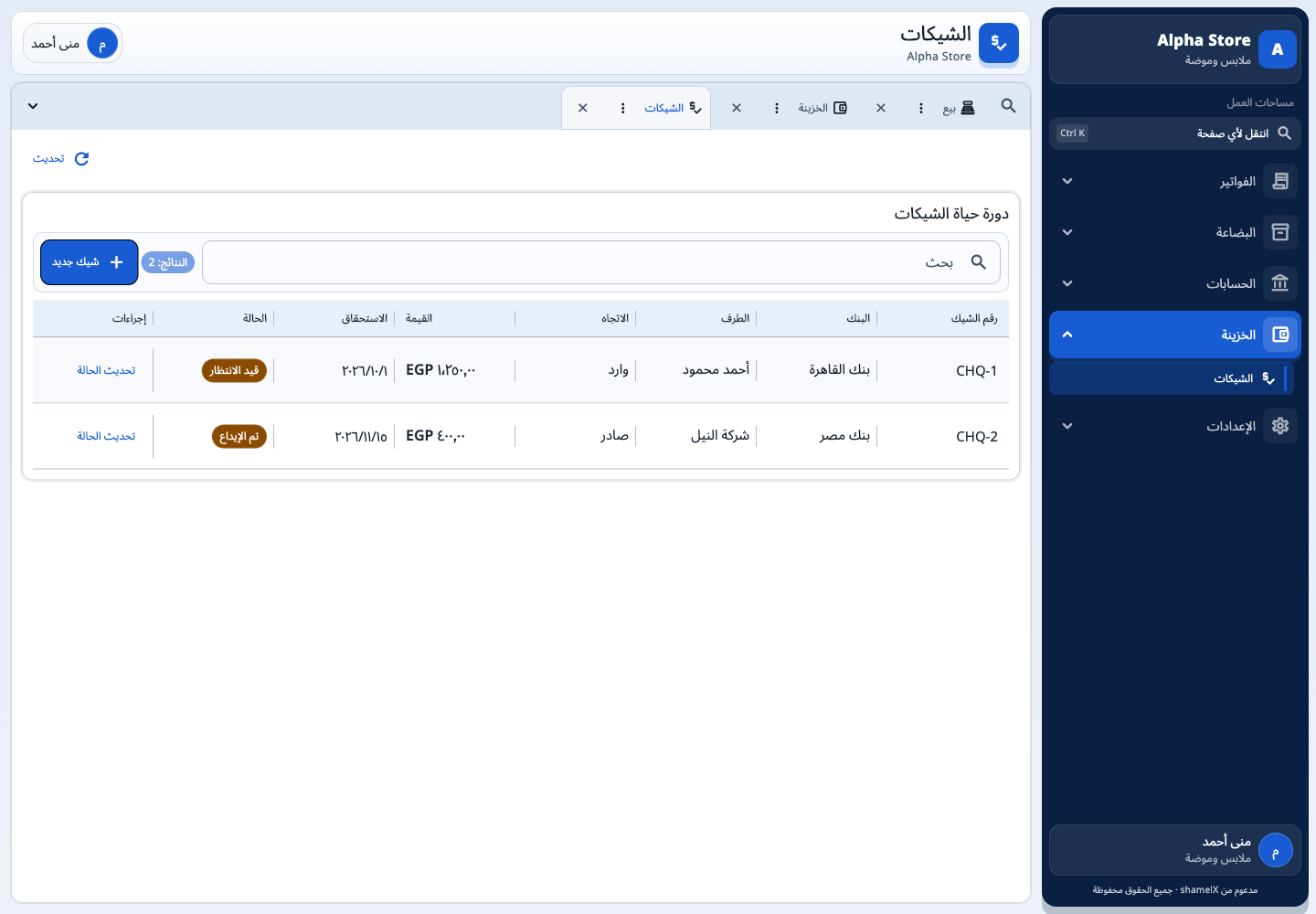
- سجل المدفوعات والمصروفات والشيكات في صفحاتها المخصصة، ولا تخلطها بإجمالي المبيعات.
- عند نهاية اليوم قارن النقد المتوقع بالمعدود، وراجع الفروقات والأسباب.
- اعتمد الإغلاق وفق صلاحيتك واحتفظ بمستند الوردية.
اختر التقرير المناسب ثم راجع مصدر الرقم
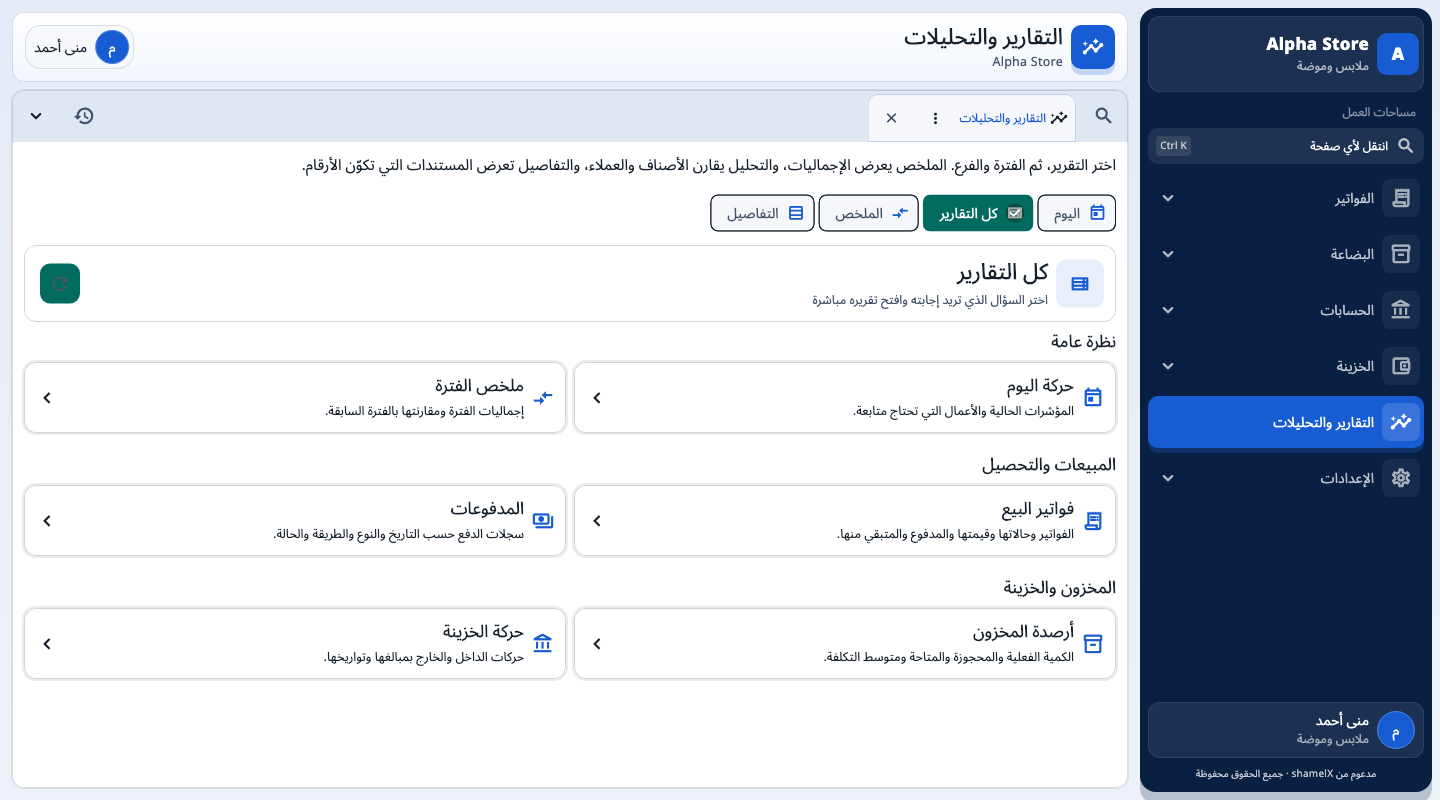
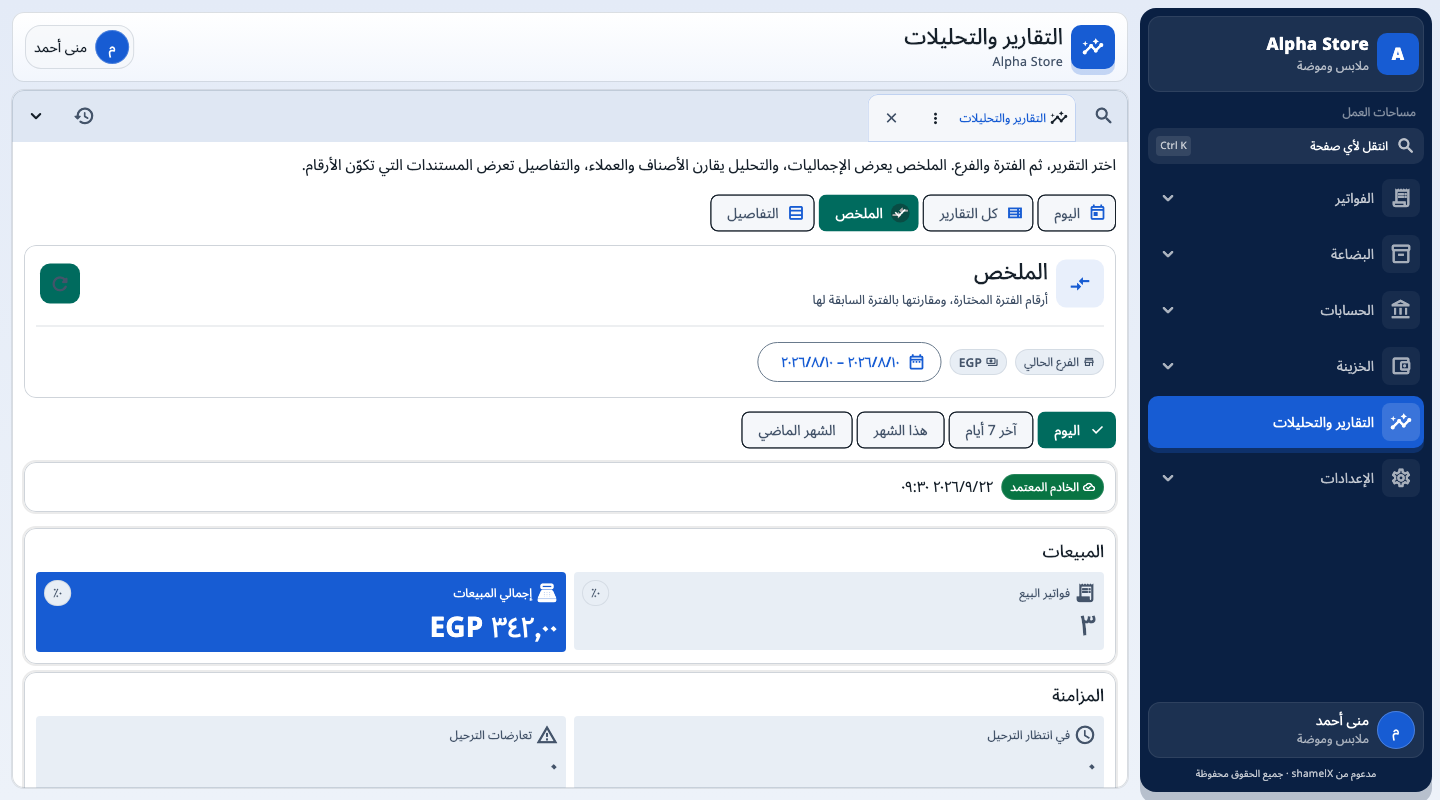
- افتح «التقارير والتحليلات». اختر فترة سريعة أو تاريخًا مخصصًا، ثم حدد الفرع إذا كان لديك أكثر من فرع.
- افتح «كل التقارير» واختر التقرير من فئته. تظهر التقارير المتاحة لحسابك فقط؛ تشمل المبيعات والمدفوعات والمخزون والخزينة، وتقارير النشاط المتخصص عندما تكون أداته مفعلة.
- ابدأ بالملخص والمؤشرات، ثم افتح التفاصيل لفحص المستندات والبنود التي كوّنت الرقم. في تقارير الأصناف راجع الكمية والإيراد والتكلفة والربح والهامش بحسب البيانات المتاحة.
- انتقل بين صفحات النتائج عند وجود بنود كثيرة. إذا اختلف الرقم المتوقع، راجع الفترة والفرع والمرتجعات وحالة المزامنة قبل اتخاذ قرار.
أعط كل شخص ما يحتاجه فقط
- من «الإعدادات ← الفريق والصلاحيات» افتح تبويب الموظفين وأضف بيانات الموظف.
- اختر الدور المناسب لطبيعة عمله، ثم راجع الصلاحيات قبل الحفظ.
- استخدم تبويب الأدوار لتعديل مجموعة صلاحيات بدل تعديل كل موظف منفردًا.
- اختبر تسجيل الدخول بحساب الموظف وتأكد أن صفحاته المطلوبة تظهر له.
قد لا تظهر صفحات أو أزرار إذا كان الحساب لا يملك الصلاحية أو كانت الأداة غير مفعلة للمساحة. مسؤول المساحة هو نقطة البداية عند طلب الوصول.
اضبط ما يحتاجه نشاطك من مكان واضح
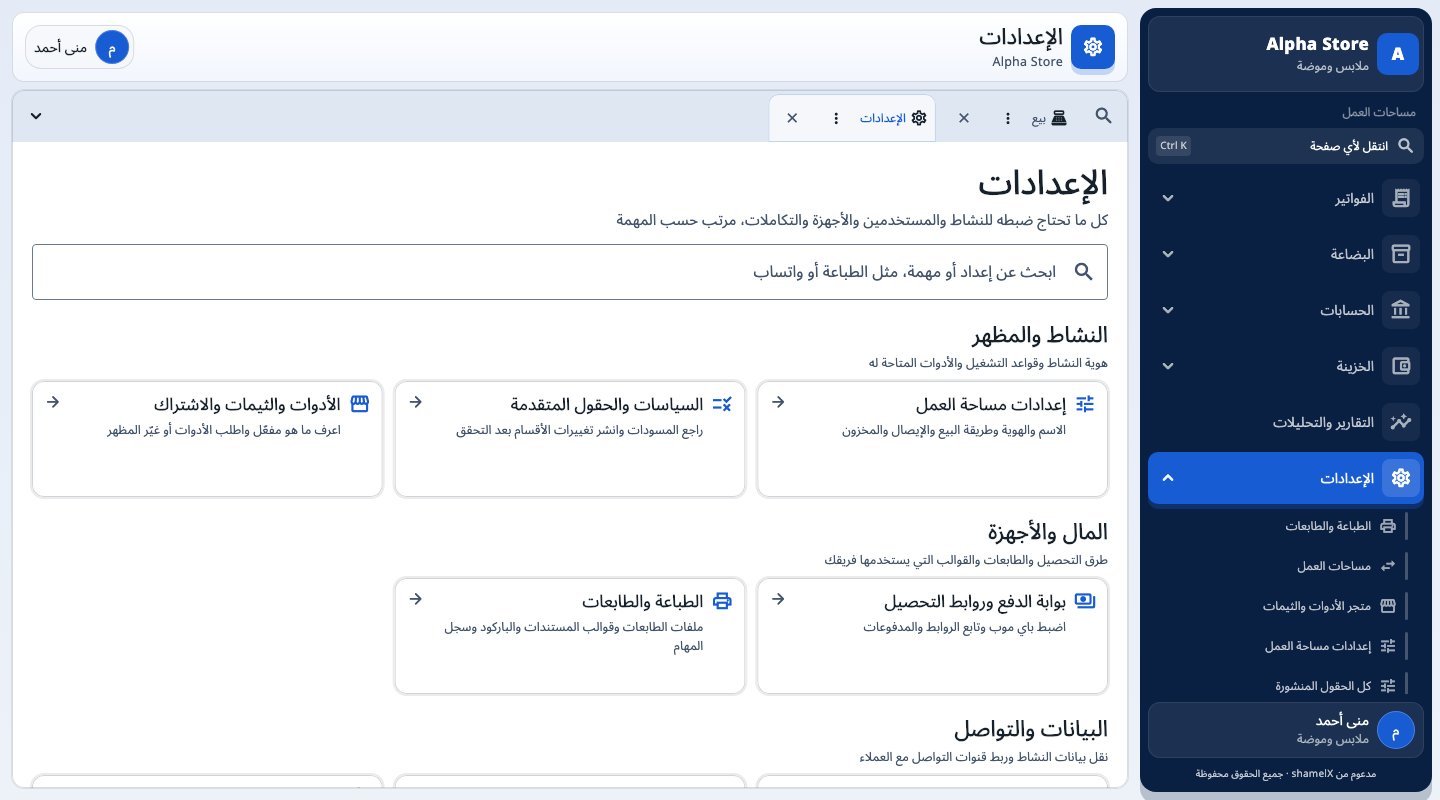
صفحة «الإعدادات» دليل مهام قابل للبحث. اختر «النشاط والمظهر» لبيانات المساحة، «المال والأجهزة» للدفع والطباعة، «البيانات والتواصل» للاستيراد وواتساب، أو «الفريق والرقابة» للمساحات والصلاحيات. إن لم تظهر مهمة، راجع صلاحيتك مع المسؤول.
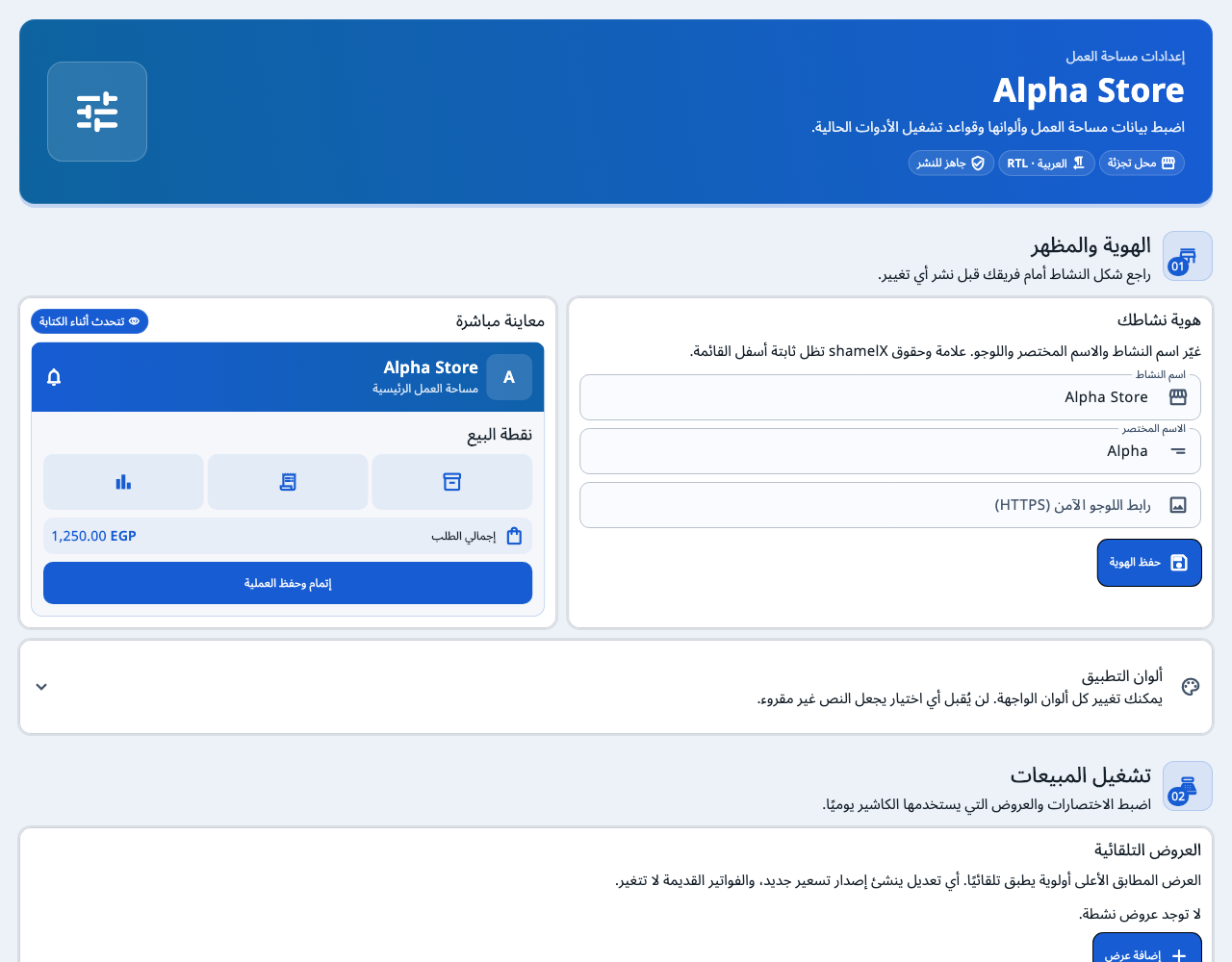
- افتح «إعدادات مساحة العمل» لمراجعة الهوية وقواعد البيع والإيصال والمخزون، ثم افتح «الطباعة والطابعات» للتحقق من الطابعة المتاحة.
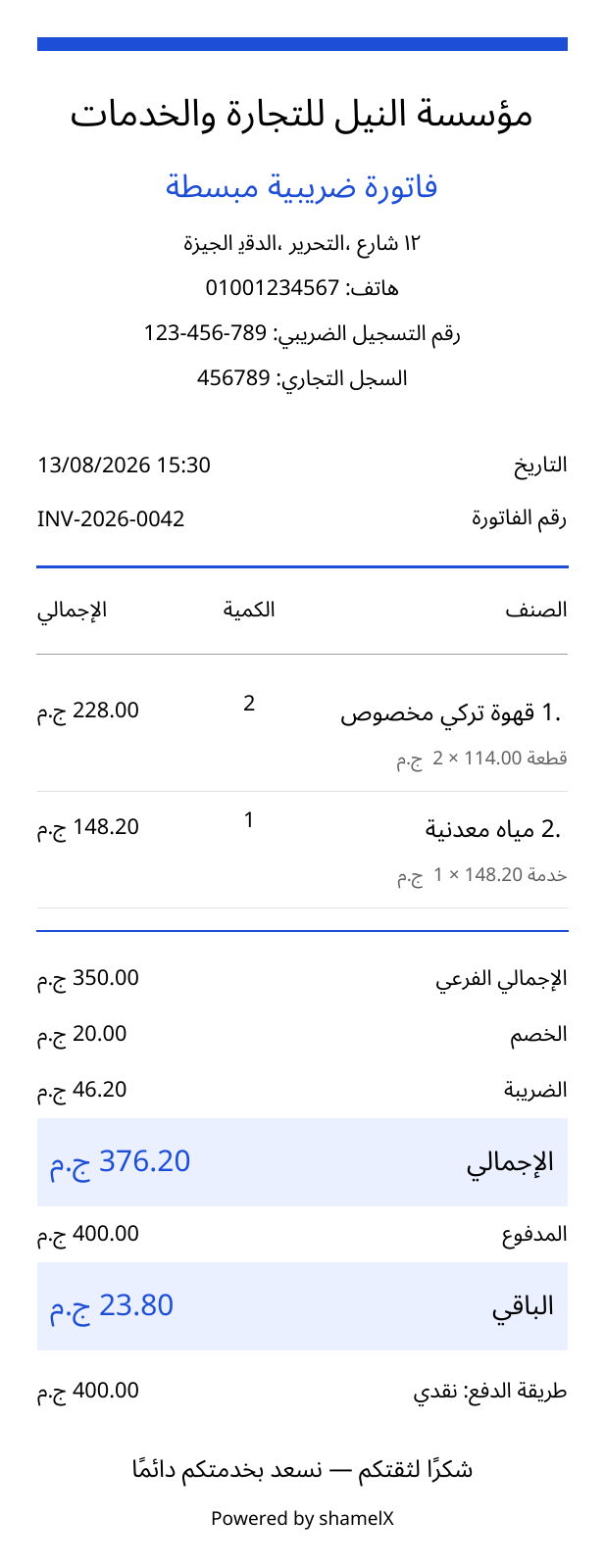
- اختر وضع البيع: طباعة مباشرة، عرض معاينة النظام واختيار الطابعة، أو بدون طباعة تلقائية.
- أصدر عملية اختبار، ثم راجع مقاس الورق والبيانات على الإيصال الحقيقي.
- إذا اخترت «بدون طباعة تلقائية» يبقى الإيصال محفوظًا ويمكنك إعادة طباعته صراحةً لاحقًا.
استخدم واتساب بالطريقة المناسبة لنشاطك
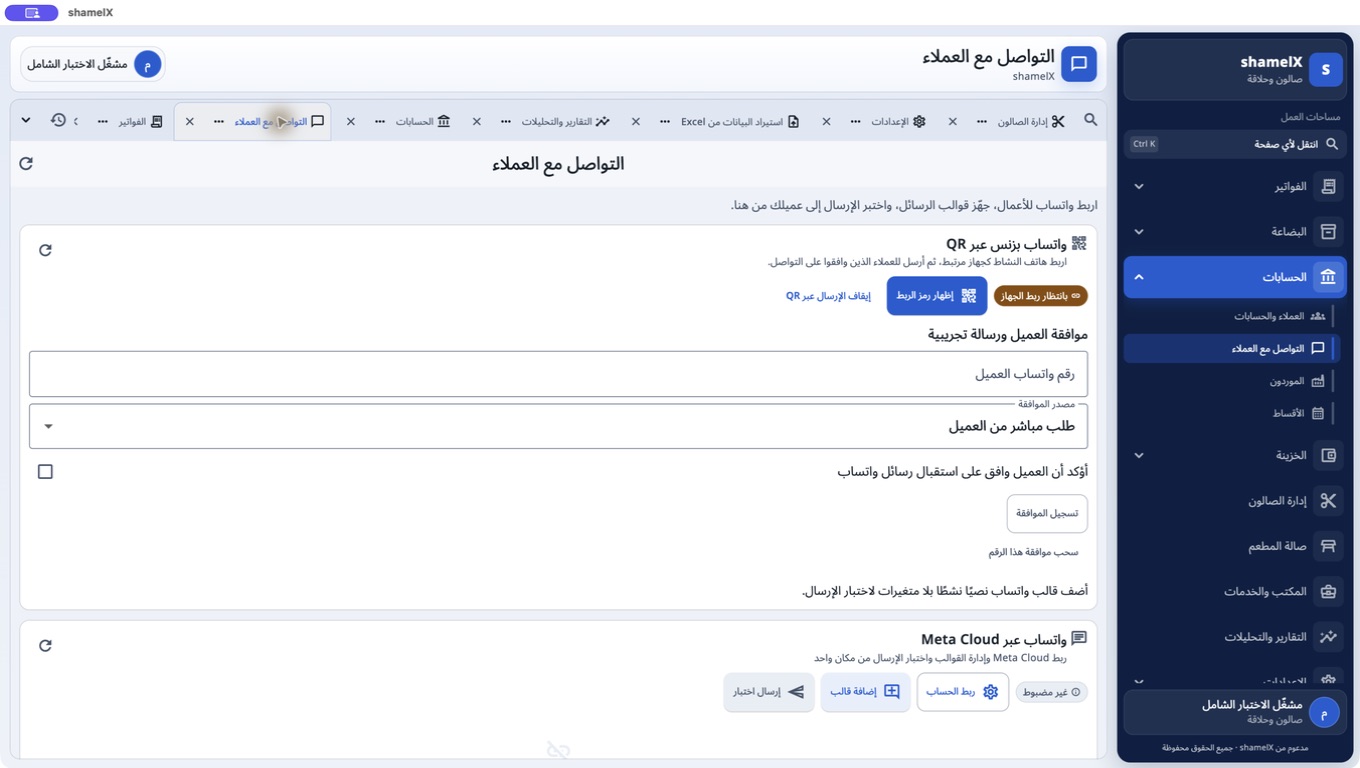
افتح «الحسابات ← التواصل مع العملاء» أو ابحث عن «التواصل مع العملاء» في الإعدادات. ستجد خيار «واتساب بزنس عبر QR» بجوار «واتساب عبر Meta Cloud»، ولكل خيار إعداداته وحالة تشغيله.
- لربط هاتف النشاط، فعّل خيار QR ثم اضغط «إظهار رمز الربط». من واتساب بزنس على الهاتف افتح «الأجهزة المرتبطة ← ربط جهاز» وامسح الرمز، ثم انتظر ظهور حالة «الجهاز مرتبط».
- إذا لم تتوفر خدمة QR على الخادم، سيظهر تنبيه واضح. اطلب من مسؤول تشغيل النظام تجهيز البوابة قبل محاولة الربط.
- سجّل رقم العميل ومصدر موافقته على رسائل واتساب قبل الإرسال، ويمكنك سحب الموافقة من الصفحة نفسها.
- اختر قالبًا نصيًا متاحًا وأرسل رسالة اختبار إلى عميل وافق. لا تتعامل مع الطلب المضاف لقائمة الإرسال باعتباره رسالة وصلت حتى تتأكد من حالته.
- لربط Meta Cloud، افتح لوحته في الصفحة نفسها وأدخل بيانات حساب الأعمال المطلوبة وفق صلاحيتك. يمكنك إيقاف مسار QR مع إبقاء Cloud مستقلًا، أو العكس.
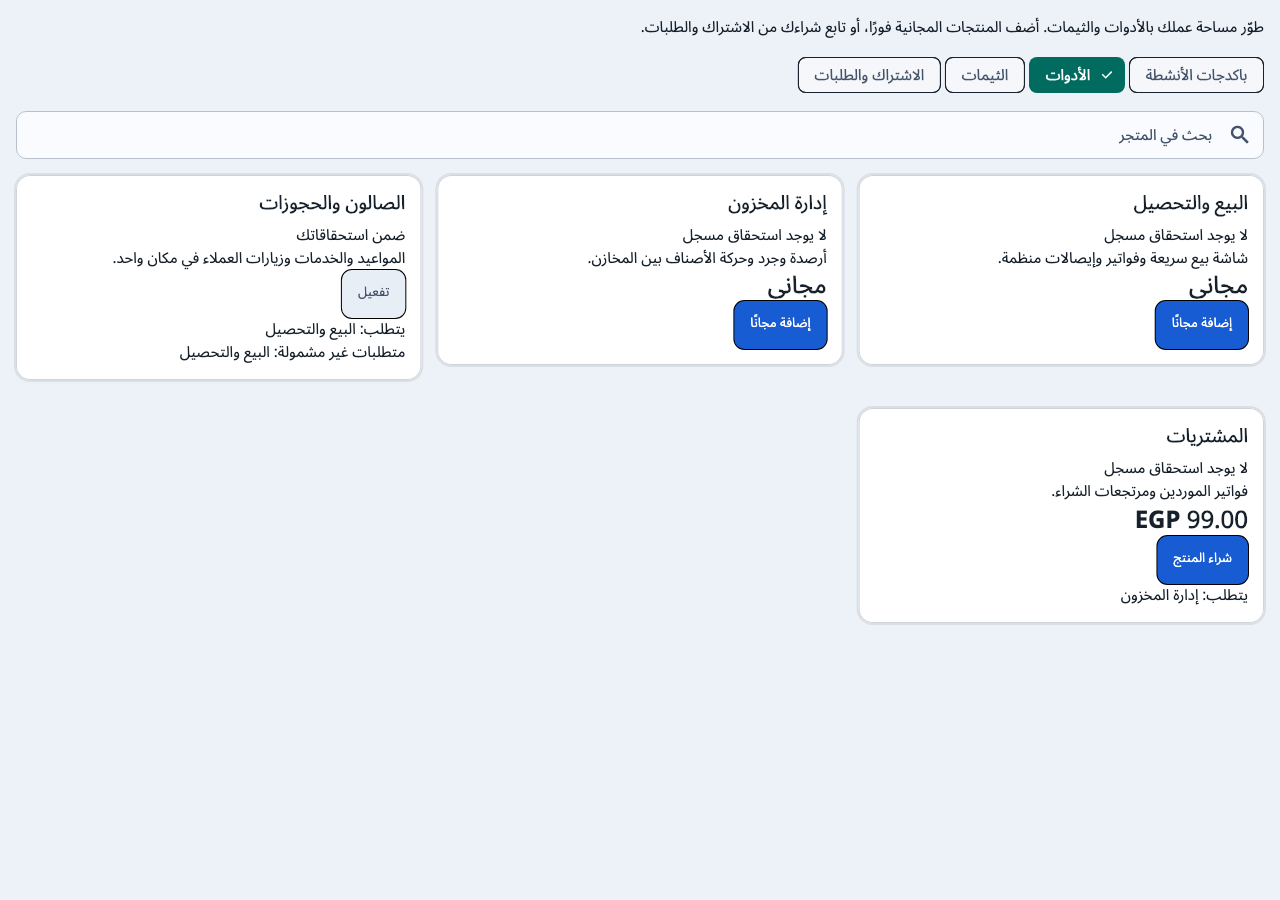
أضف الأدوات والثيمات وراجع طلبك
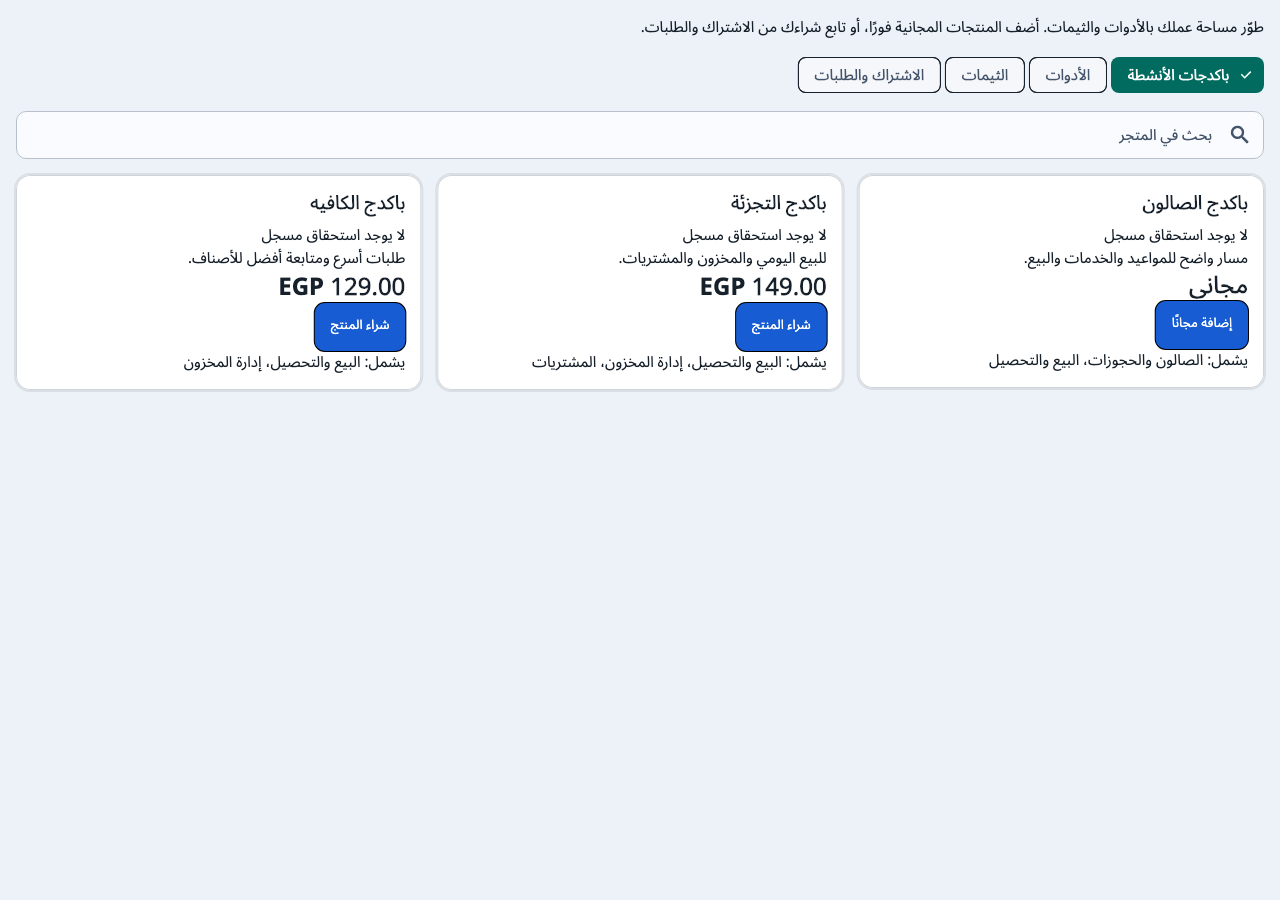
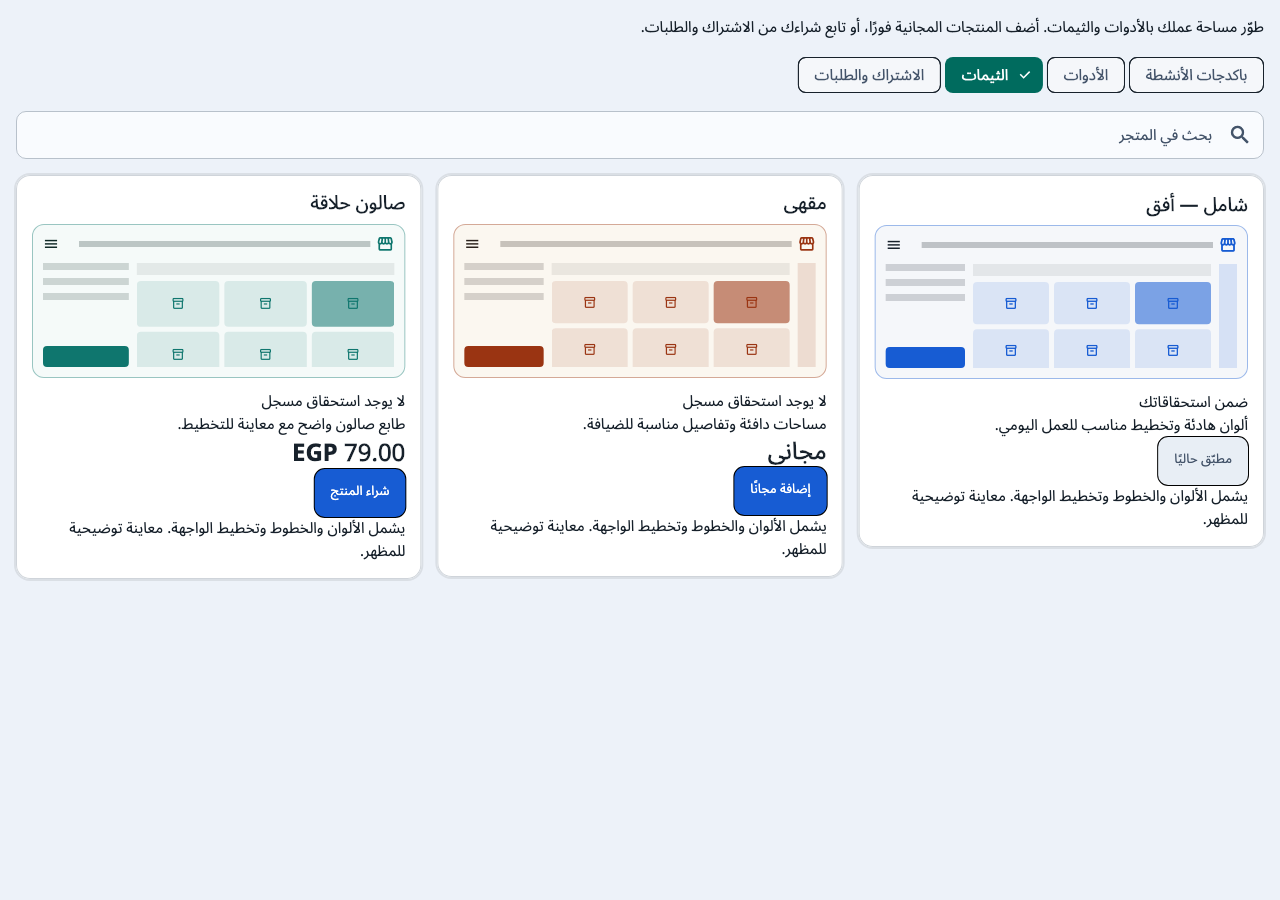
- افتح «متجر الأدوات والثيمات» واختر باكدجات الأنشطة أو الأدوات أو الثيمات.
- راجع وصف المنتج والمعاينة والسعر. ما يظهر «مجاني» يضاف فورًا بدون تحويل.
- للمنتج المدفوع، راجع وسيلة التحصيل وبياناتها داخل تفاصيل الطلب قبل تحويل المبلغ.
- أرسل مرجع التحويل من تفاصيل الطلب؛ انتظر مراجعة الإدارة قبل اعتبار الاشتراك أو المنتج مدفوعًا.
- افتح «الاشتراك والطلبات» لمتابعة الحالة أو طباعة بيان الطلب. اختر الباقة الشهرية أو السنوية أو مدى الحياة بحسب المتاح.
- بعد امتلاك ثيم، اضغط تفعيله. يظهر ثيم واحد مطبق في المساحة في كل مرة.
اتبع مسار النشاط الذي تعمل فيه
اعرف متى اكتمل تسجيل العملية
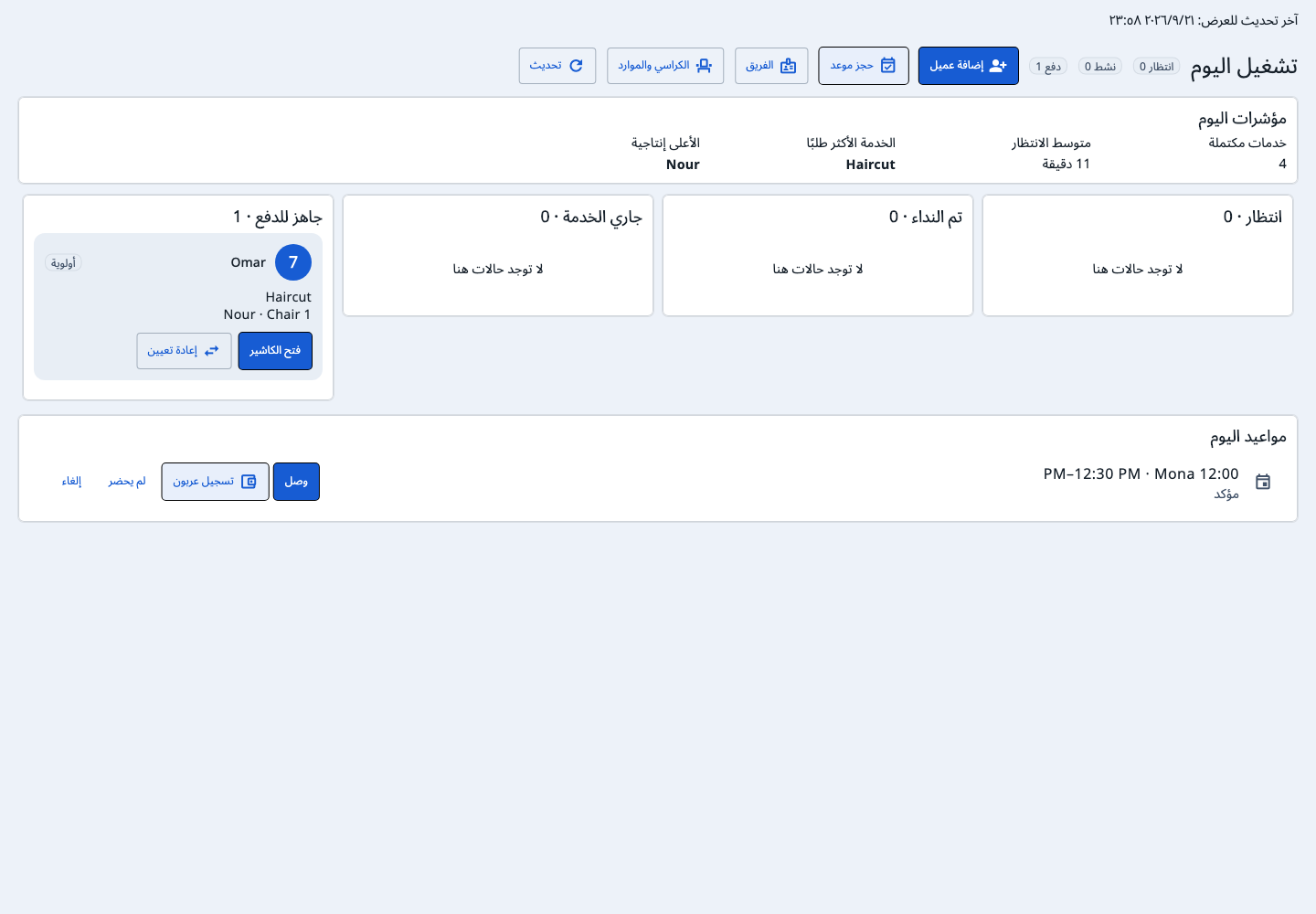
بعض العمليات تُحفظ على الجهاز أولًا ثم تُرسل إلى الخادم. راقب حالة المزامنة أعلى مساحة العمل أو في أدوات التشغيل قبل الاعتماد على جهاز آخر لرؤية العملية.
المعاني التي تحتاجها أثناء العمل
- مساحة العمل
- بيانات نشاط مستقل وفروعه وفريقه وإعداداته.
- باكدج نشاط
- مجموعة أدوات مناسبة لطبيعة نشاط معين.
- استحقاق
- حق استخدام أداة أو ثيم بعد إضافة مجانية أو تأكيد طلب مدفوع.
- وردية
- فترة تشغيل تجمع حركات الكاشير لمراجعتها عند الإغلاق.
- مزامنة
- نقل العمليات المحفوظة على الجهاز إلى الخادم وتحديث الجهاز ببيانات جديدة.
- عرض سعر
- اقتراح للعميل، منفصل عن فاتورة بيع صادرة أو عملية تحصيل.
خلّي الدليل جنبك أول يوم.
استخدم الفهرس للوصول للمهمة التي أمامك، واطبع الصفحة أو احفظها PDF إذا كان فريقك يحتاج نسخة مرجعية.
العودة للبداية ↑